
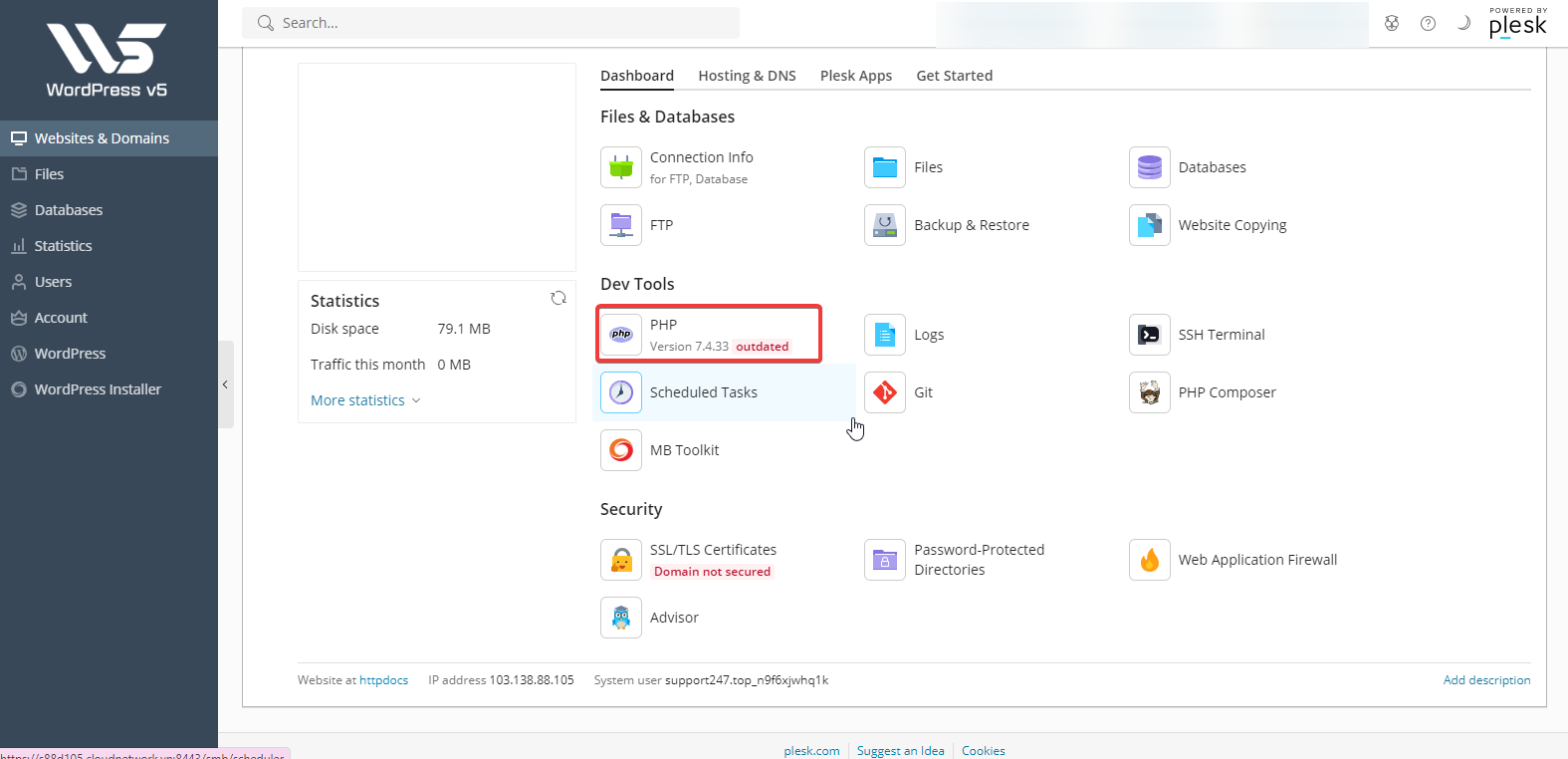
Cách 1 Cài đặt WordPress bằng công cụ WordPress Toolkit
* Lưu ý: WordPress Toolkit chỉ hỗ trợ các hosting từ phiên bản 7.4.33 trở xuống. Do đó các bạn cần chỉnh hosting về đúng phiên bản PHP để có thể sử dụng. 
Ở bài viết này mình sẽ hướng dẫn các bạn cách sử dụng WordPress Toolkit trên Plesk và cPanel để cài đặt website WordPress.

https://youtube.com/watch?v=V2l0utZWPqg%3Ffeature%3Doembed%26enablejsapi%3D1%26origin%3Dhttps%253A%252F%252Fwiki.matbao.net
Bước 1: Bạn cần phải truy cập vào giao diện WordPress Hosting, các bạn click vào WordPress ngay menu bên trái, cuối màn hình. 
Bước 2: Bạn chọn Install

Bước 3: Giao diện thiết lập cơ bản của WordPress sẽ hiện ra:

Cần chú ý rằng WordPress Toolkit sẽ tạo Username, Password và Email ngẫu nhiên, bạn cần sửa lại thành các thông số của mình. Sau khi hoàn tất chọn Install để bắt đầu tiến trình cài đặt WordPress.
Bước 4: Bạn đợi trong vòng 5 phút, quá trình cài đặt thành công, sẽ có thông báo tới bạn có cài thêm plugins hay không, trường hợp các bạn chưa sử dụng chức năng, bạn click vào No,thanks

Kết thúc: Như vậy bạn đã cài đặt thành công Website WordPress với phiên bản mới nhất trên công cụ quản trị hosting thành công. Tại đây các bạn sẽ có thể login vào trang quản trị bằng cách click vào Log in
Để đăng nhập vào giao diện quản trị Hosting, bạn có thể sử dụng tính năng được Mắt Bão tích hợp vào id.matbao.net. Hoặc có thể sử dụng thông tin (bao gồm username và password) được gửi về địa chỉ email của bạn.
Để sử dụng trang quản lý id.matbao.net bạn tham khảo tại đây.
Giao diện sau khi đăng nhập thành công :

Upload dữ liệu (source code) vào WordPress v4 Hosting
Upload dữ liệu nén (Zip, Tar, ….) với công cụ hỗ trợ từ Plesk Panel
Bước 1: Tìm đến “File Manager”.

Bạn có thể xóa các dữ liệu mặc định của Plesk Panel trước khi tiến hành upload dữ liệu

Bước 2: Click chọn “Upload” và tiến hành đưa dữ liệu từ thiết bị của bạn (ví dụ: máy tính cá nhân) vào Hosting

Sau khi upload thành công sẽ có giao diện như sau

Đây là file sau khi được upload lên hosting

Bước 3: Giải nén dữ liệu vừa upload bằng cách chọn vào dữ liệu cần giải nén và chọn Extract Files

Upload dữ liệu với tài khoản FTP Account
Bước 1: Đăng nhập tài khoản FTP với phần mềm hỗ trợ (ví dụ: FileZilla Client)

Bước 2: Chọn thư mục httpdocs trên hosting và tiến hành upload dữ liệu vào

Kết quả sau khi quá trình upload hoàn tất

Tạo database trên Cloud Hosting
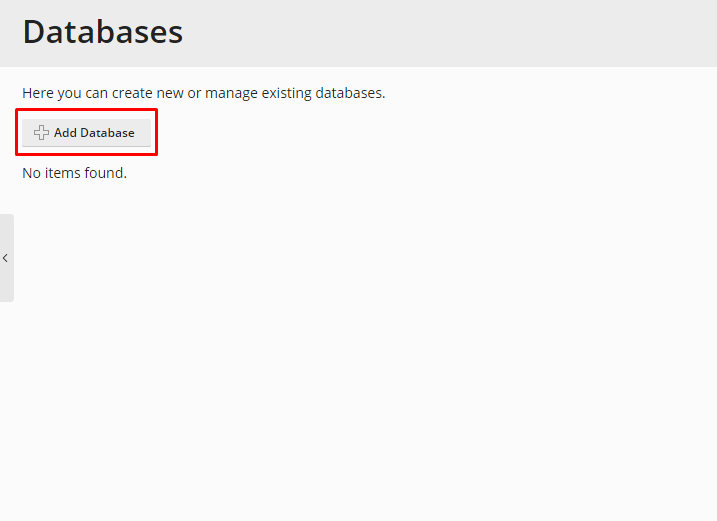
Bước 1: Tại giao diện Home và click chọn “Database”

Bước 2: Chọn “Add Database”
Bước 3: Nhập các thông tin cần thiết và chọn OK để tạo Database.

Kết quả sau khi khởi tạo database thành công

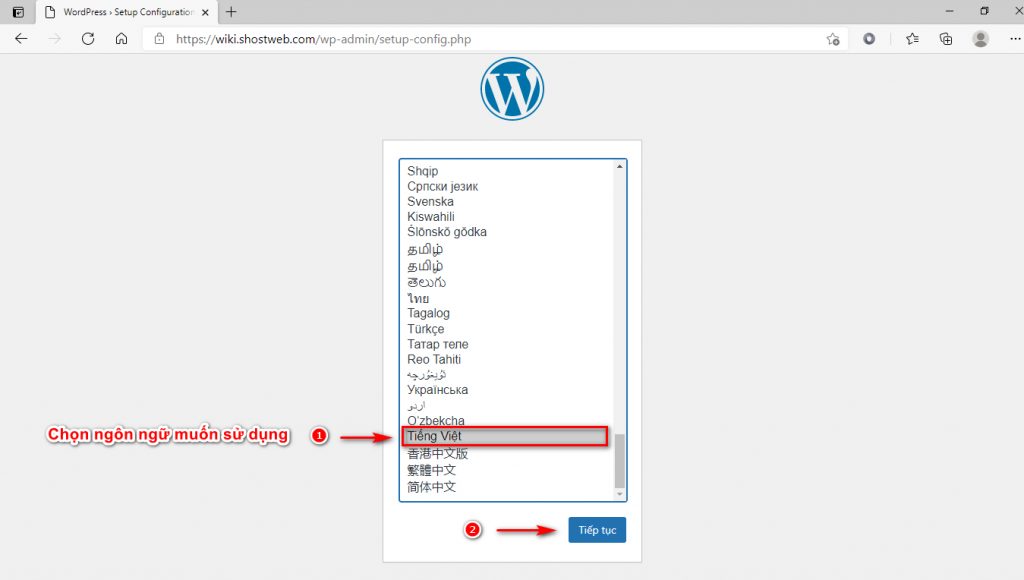
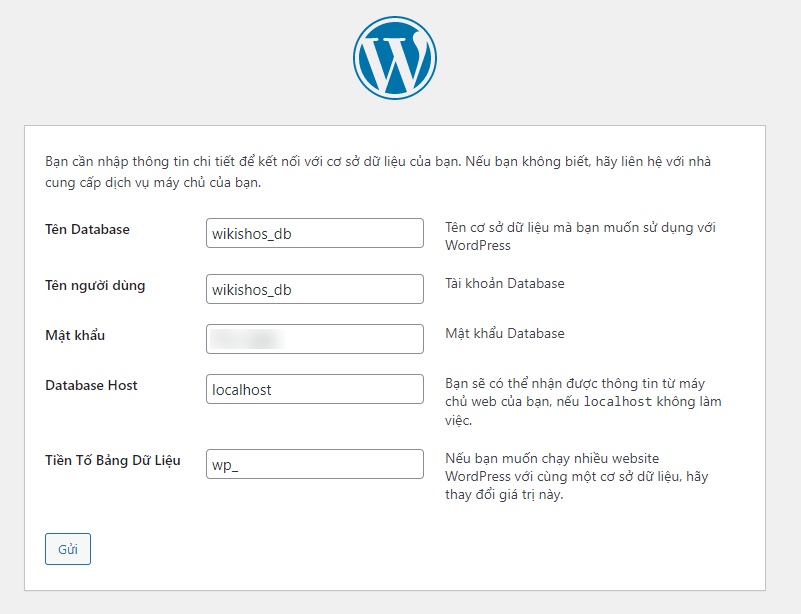
Bạn mở một tab mới trên trình duyệt và truy cập tên miền của bạn. Lúc này một bảng cài đặt WordPress sẽ hiển thị, bạn hãy chọn ngôn ngữ muốn sử dụng và nhấn vào nút Next.
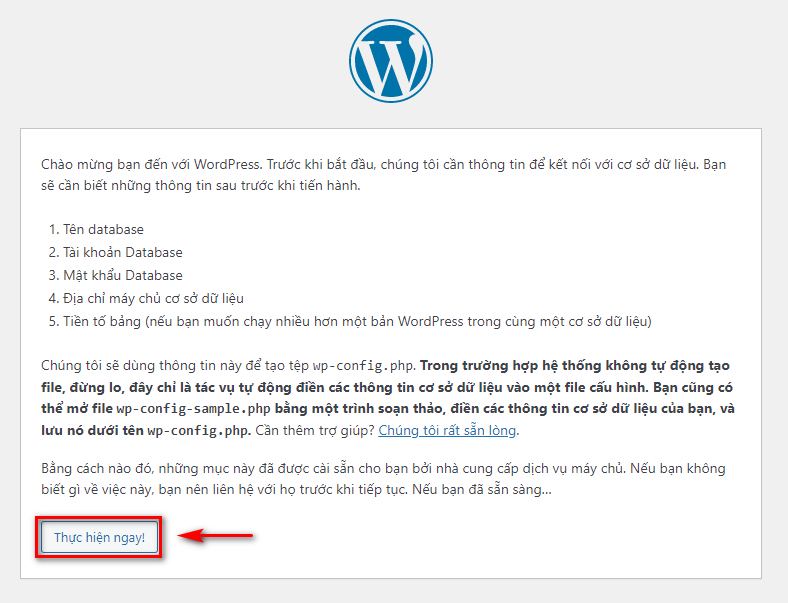
Bạn nhấn vào nút Thiết lập ngay.
—————–o-o-o—————–
Nếu bạn cần hỗ trợ, vui lòng liên hệ các kênh hỗ trợ 24/7: 19001830
Cảm ơn các bạn đã tin tưởng và sử dụng dịch vụ của Mắt Bão.
Chúc bạn thành công!!!